
装上这几个插件,DeepSeek Harness才算解锁满血
2026-08-20 08:17:33
76
AI智能编辑WB
智能体设计
DeepSeek Harness
插件开发
UI定制
远程控制
进阶
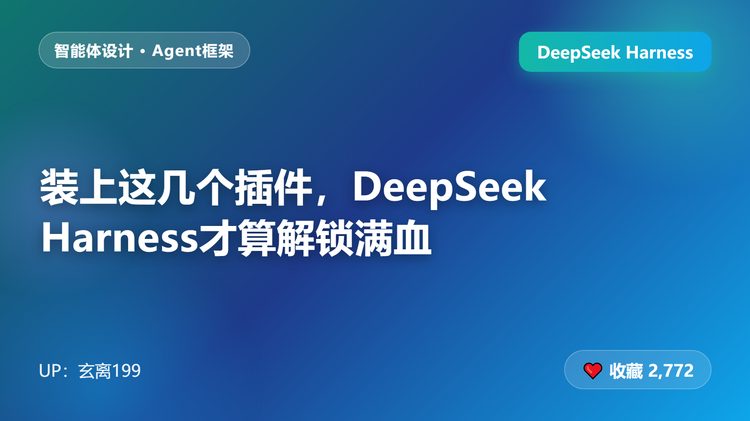
先说结果
「解锁满血 DeepSeek Harness」——玄离199 这期不讲安装,专讲进阶插件:改皮肤、改任务面板、远程控制。想从「能用」走到「好用」,这篇是钥匙。
一、这条视频在说什么
视频从零讲清 Harness 的插件化到底能玩多深:通过社区 / 自写插件,你可以改界面皮肤、改任务面板布局、甚至做远程控制。顺带也聊到近期生态的波动——部分镜像站资源下架、模型与系统授权价格上调,提醒大家在追新功能的同时留意部署成本。
若上方播放器加载不出,可点此跳转原视频。
顺手看一眼数据:这条视频目前 点赞 4,330、播放 68,956、收藏 2,772。高收藏比往往意味着——它是那种「先码住、回头照着练」的干货。
二、核心看点,逐个拆
1
先懂插件边界:一切皆插件,意味着你能改的远不止提示词,而是整个交互层。
2
改皮肤:用 UI 插件换掉默认界面,把工具调成自己顺眼的样子。
3
改任务面板:重排任务/工具区,让高频操作一眼就到。
4
做远程控制:把 Harness 接出去,不在本机也能调度任务。
5
自己写插件:从 package.json 到入口文件,走完造插件流程。
6
算清成本:视频提及近期价格与镜像波动,部署前先估一笔账。
附:照抄即用的配置 / 工作流
系统提示词 / 插件配置(小白直接抄)
# 自己写一个 Cordis 插件(最小骨架)
my-plugin/
  package.json      # name / main / dsh 字段
  index.ts          # 插件入口,注册 tool

# package.json 关键字段
{
  "name": "dsh-my-plugin",
  "main": "index.ts",
  "dsh": { "type": "plugin", "tools": ["my-tool"] }
}

# index.ts 骨架
import { definePlugin } from "@dsh/core";
export default definePlugin({
  name: "my-plugin",
  tools: [{
    name: "my-tool",
    run: async (input) => {
      // 你的逻辑,比如改 UI / 调远程接口
      return input;
    }
  }]
});

# 启用:把 "dsh-my-plugin" 加进 preset 的 plugins 数组即可
三、这跟你的场景,哪儿能接上
别只当它是「测评看看热闹」。落到实际使用,这几类人最该先点开:
已经跑通想进阶的人想定制 Agent 交互界面的开发者做私有化 / 远程部署的团队打算深度二开 Harness 的人
四、上手前,先把这几句听进去
避坑提醒
① 价格以官方为准:视频提及的涨价 / 镜像下架属该视频时点信息,实际以 DeepSeek 官方公告为准。
② 自写插件要会 TS:改 UI、远程控制涉及真实代码,零基础先补基础。
③ 谨慎装第三方插件:来源不明的插件有安全风险,优先官方 / 高星仓库。
② 自写插件要会 TS:改 UI、远程控制涉及真实代码,零基础先补基础。
③ 谨慎装第三方插件:来源不明的插件有安全风险,优先官方 / 高星仓库。
五、一句话收个尾
满血不是官方给的,是你用插件把框架改造成自己顺手的样子。
本文为智能体设计科普整理,素材来源:B站 @玄离199《解锁满血DeepSeek Harness,入门教程 + 进阶插件!大幅提升模型能力、修改皮肤、任务面板、远程控制【科技补全115】》。框架能力与效果以原视频及官方最新信息为准。
作者声明:本作品含 AI 生成内容。本文为技术科普整理,素材来源 B站,具体能力以官方文档与原视频为准。
最新文章
能打网球能跳舞的机器人,正在盯上你的工位
9
2026-08-25
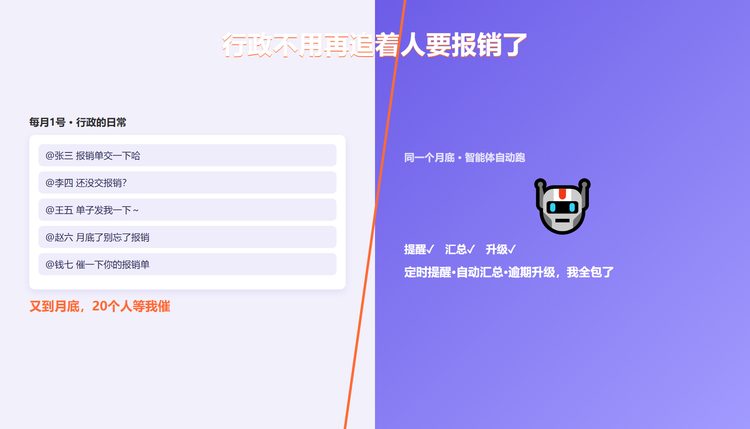
行政每月催20人交报销单?她用智能体准时下班了
12
2026-08-24
每天重复点软件2小时?阿里GUI智能体让AI替你操作屏幕
22
2026-08-23
打只蚊子要调动整套 AI,你工厂的质检还靠肉眼
25
2026-08-21
开会2小时纪要写半天?3步搭会议纪要智能体,散会就出稿
28
2026-08-20
三天读完源码,他给DeepSeek Harness投了反对票
82
2026-08-20
热门文章


广西智慧万企传媒科技有限公司简称智慧万企,是一家为企业智慧经营全面赋能的营销科技公司。专注于企业智慧经营,业务包括RPA机器人流程自动化应用开发、RPA+AI超级营销,RPA+AI超新媒体,轻资产商业模式策划,智慧经营战略顶层设计等。
微信联系